
미국 주식 투자 필수 사이트 8선: 무료로 종목 발굴부터 공시 확인까지 (2026)
2026년 6월 13일 업데이트
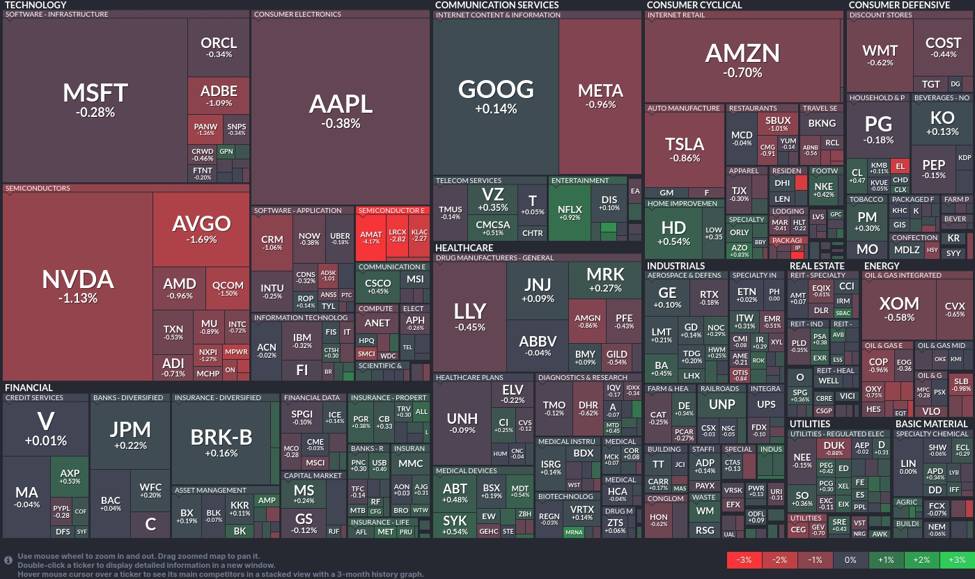
무료로 종목 발굴과 공시 확인이 가능한 필수 사이트 8곳. 핀비즈는 히트맵·스크리너, SEC EDGAR는 10-K·10-Q 원문, 야후 파이낸스는 재무와 실적 일정을 확인할 수 있다.
매수 버튼 전에 필요한 것들
국내 증권사 앱은 주문에는 편하다. 하지만 "지금 어느 섹터가 강세인가", "이 종목의 PER(주가가 이익의 몇 배인지)은 역사적으로 비싼 수준인가" 같은 질문에는 답을 주지 못한다.
이 글에서 소개하는 사이트들은 그 빈칸을 채운다. 그리고 대부분 무료다.
국내 앱이 부족한 부분을 정리하면 다음과 같다.
- 종목 발굴: 수천 개 미국 상장 종목 중 조건에 맞는 것만 걸러내는 필터 기능이 없거나 제한적
- 재무 원문 접근: 회사가 직접 제출한 실적 보고서와 공시 원문을 볼 수 없음
- 시장 흐름 시각화: 전체 시장이 어디로 움직이는지 한 화면에서 파악하기 어려움
- 장기 재무 데이터: 10년치 매출, 순이익, 배당 성장 추이를 그래프로 비교하는 기능 부재
- 거시경제 데이터: 금리, 물가, 고용 지표를 직접 조회하고 주가와 연결해 생각하기 어려움
핀비즈(Finviz)로 섹터별 히트맵을 보고, 스탁애널라이시스(Stock Analysis)로 재무제표를 확인하고, 야후 파이낸스(Yahoo Finance)로 주가가 실적 대비 비싼지 싼지 점검하는 루틴이 미국주식 투자자들 사이에서 자리 잡은 이유가 여기 있다.
계좌는 국내 증권사 앱에서 열면 된다. 그 다음부터가 이 사이트들의 역할이다.
핀비즈: 미국 시장 전체를 한 화면에
finviz.com, 회원가입 없이 바로 쓸 수 있다. 처음 접속하면 상단 메뉴에 Maps(히트맵), Screener(스크리너), News, Groups 순서로 탭이 보인다. 이 두 가지, 히트맵과 스크리너만 써도 국내 앱에서 볼 수 없는 정보를 상당 부분 커버할 수 있다.
히트맵: 오늘 시장을 5초 만에 읽는 법
상단 Maps 탭을 클릭하면 기업들이 섹터별로 묶인 타일 화면이 열린다. 초록색은 오름, 빨간색은 내림이고, 색이 진할수록 변동폭이 크다. 타일 크기는 기업 규모를 반영한다. 마우스를 올리면 종목명과 수치가 바로 뜨고, 클릭하면 해당 종목 페이지로 이동한다.
2025년 이후 핀비즈는 히트맵에 두 가지 뷰를 추가했다. 52주 고점 대비 하락률 맵으로 어떤 종목이 고점에서 얼마나 내려왔는지 비교할 수 있고, 'AI', '전기차', '우주 기술' 같은 산업 테마별 흐름도 볼 수 있다.
히트맵은 스냅샷이다. 왜 그 종목이 움직였는지는 설명하지 않는다. "오늘 어느 섹터를 더 들여다봐야 하는가"를 알려주는 출발점으로 쓰면 된다.
스크리너: 조건에 맞는 종목만 걸러내기
Screener 탭을 클릭하면 원하는 조건을 입력해 종목을 필터링할 수 있다. 필터는 세 범주로 나뉜다.
- 서술적(Descriptive): 시가총액, 섹터, 거래량 같은 종목 특성
- 펀더멘털(Fundamental): PER, 이익 성장률, 부채 수준 같은 재무 지표
- 기술적(Technical): 주가 추세, 이동평균선, 차트 패턴
처음 사용자라면 이 순서대로 따라하면 된다.
- Screener 탭 클릭 → 상단에 필터 메뉴가 나타난다
- All 탭 클릭 → 세 범주의 필터를 한 화면에서 볼 수 있다
- 원하는 항목 드롭다운으로 선택 → 화면 하단 결과 목록이 자동으로 갱신된다
- 종목명을 클릭하면 차트와 뉴스가 바로 열린다
초보자가 바로 써볼 수 있는 기본 조건 조합 예시다.
- 섹터: Technology → 기술주만
- 시가총액: Large 또는 Mega → 대형주만
- PER: 20 이하 → 주가가 이익의 20배 이하인 종목만
- 이동평균선: 200일 단순이동평균선(SMA 200) 위 → 장기 상승 추세 종목만
히트맵과 스크리너는 연결되어 있다. 히트맵의 타일을 클릭하면 스크리너에서 해당 종목과 동종 업종 목록이 바로 채워진다.
무료 vs. 유료
무료 버전은 15~20분 지연된 시세와 기본 도구를 제공한다. 유료인 Elite 플랜은 실시간 데이터, 알림 기능, 데이터 내보내기를 추가로 제공한다. 장기 투자자라면 무료로 충분하다.
핀비즈는 전용 모바일 앱이 없다. 컴퓨터나 태블릿에서 쓰는 것이 가장 편하다.
SEC EDGAR: 미국 기업의 모든 공식 문서가 모이는 곳
sec.gov / 가입 없이 무료로 사용 가능
EDGAR(Electronic Data Gathering, Analysis, and Retrieval)는 미국 증권거래위원회(SEC)가 운영하는 기업 공시 시스템이다. 한국의 금융감독원 전자공시시스템(DART)과 같은 역할을 한다. 미국 증시 상장사는 모든 중요 정보를 의무적으로 여기에 등록해야 한다.
투자자가 실제로 쓰는 서류 3가지
- 10-K (연간 보고서): 1년치 사업 내용, 재무제표, 리스크가 담긴 문서. 한국의 사업보고서와 같다. 회사를 이해하는 기준 문서로 읽힌다.
- 10-Q (분기 보고서): 10-K의 축약 버전. 3개월마다 발표되며, 분기 종료 후 45일 이내에 제출한다. 최신 실적을 빠르게 확인하고 싶을 때 쓴다.
- 8-K (수시 보고서): 인수합병(M&A), CEO 교체, 파산 신청 등 주가에 직접 영향을 미치는 중대 사건이 발생했을 때 즉시 제출하는 보고서다.
10-K만 보면 분기 중 발생한 중요한 사건의 시간차를 놓친다. 세 문서를 함께 볼 줄 알아야 전체 그림이 완성된다.
공시 원문 찾는 법
1단계: sec.gov 접속 → 상단 메뉴 Filings → EDGAR Full-Text Search 클릭. 또는 주소창에 efts.sec.gov를 직접 입력한다.
2단계: 검색창에 회사 이름(예: Apple) 또는 티커(예: AAPL)를 입력한다.
3단계: 날짜나 서류 종류로 결과를 좁힌다. "10-K"만 선택하면 연간 보고서만 따로 볼 수 있다.
4단계: 결과 목록에서 서류를 클릭하면 원문이 열린다. 2001년 이후 전자 제출된 공시 전문에 접근할 수 있다.
10-K, 어디부터 읽어야 하나
10-K는 수백 페이지에 달하는 경우도 있다. 초보자라면 아래 세 부분만 먼저 읽으면 된다.
- Item 1. Business: 회사가 무엇으로 돈을 버는지
- Item 1A. Risk Factors: 회사가 공식적으로 인정한 위험 요인
- Item 7. Management's Discussion: 경영진이 직접 쓴 사업 분석
영어가 부담스럽다면 해당 섹션을 복사해서 챗GPT에 붙여 넣고 한국어 요약을 요청하면 된다. 공시 원문을 직접 긁어오는 것이 뉴스 기사보다 빠른 이유가 여기 있다. 공시 내용이 기사로 가공되어 나오려면 최소 30분 이상 걸린다.
알아두면 유용한 추가 기능
- Form 4 (내부자 거래 보고서): CEO, CFO 등 주요 임원이나 지분 10% 이상 대주주가 자사 주식을 사고팔 때 의무적으로 신고하는 서류. 경영진이 자사 주식을 사고 있는지 팔고 있는지 확인하는 데 쓴다.
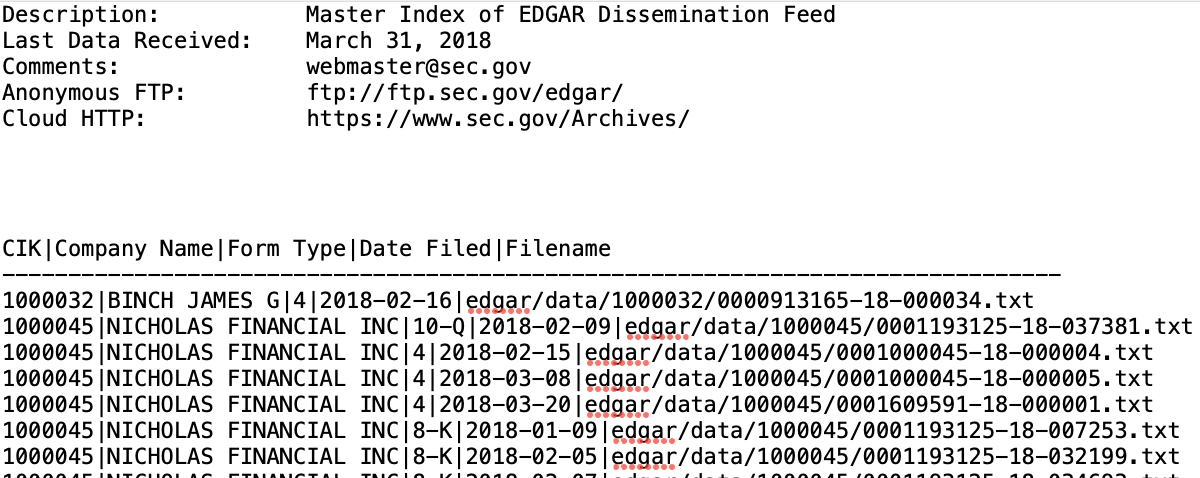
- 실시간 공시 피드: EDGAR에 제출되는 공시를 실시간으로 볼 수 있다. 관심 기업의 8-K가 올라오는 즉시 확인 가능하다.
야후 파이낸스: 무료로 쓸 수 있는 가장 넓은 투자 정보 창구
finance.yahoo.com, 가입 없이 바로 사용 가능
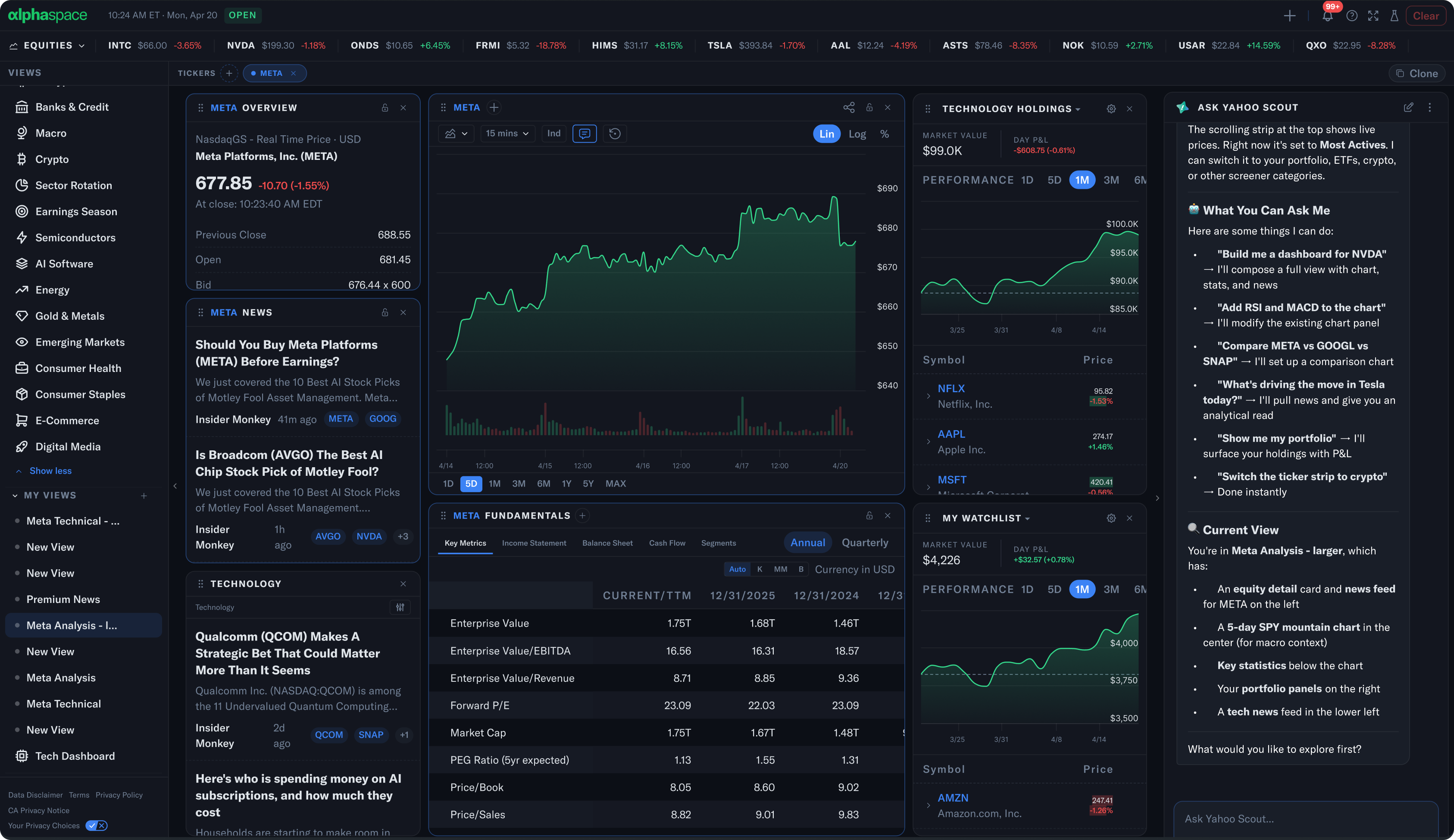
주가 조회, 뉴스, 포트폴리오 관리, 재무제표, 애널리스트 추정치, 실적 일정까지 무료로 제공하는 금융 플랫폼이다. 계정을 만들면 포트폴리오 저장 기능이 추가된다.
종목 검색과 Summary 페이지 읽기
상단 검색창에 티커(예: AAPL)를 입력하면 해당 종목 페이지가 열린다. Summary 화면에서 확인할 수 있는 핵심 항목들은 다음과 같다.
- 현재 주가 및 등락률: 실시간 시세와 거래량
- 시가총액, 52주 최고·최저가: 주가가 역사적으로 어느 위치에 있는지 가늠할 수 있다
- PER(주가가 이익의 몇 배인지), 배당 수익률: 주가가 실적 대비 비싼지 싼지를 판단하는 기초 지표
초보 투자자가 자주 놓치는 탭 3개
- Financials 탭: 손익계산서, 재무상태표, 현금흐름표를 볼 수 있다. 연간·분기 기준을 드롭다운으로 전환해 가장 최근 분기 실적도 확인 가능하다.
- Statistics 탭: 부채비율, ROE, 유동비율 같은 핵심 재무 지표와 주가가 실적 대비 비싼지 싼지 관련 측정값이 모여 있다.
- Analysis 탭: 애널리스트들의 평균 추정치, 최고·최저 추정치, 담당 애널리스트 수를 제공한다. 월가 전망을 빠르게 비교할 때 유용하다.
실적 캘린더로 깜짝 발표 피하기
상단 메뉴 Research → Calendar에서 실적 발표일(Earnings), 경제 지표 발표, 주식 분할, IPO 일정을 한 번에 확인할 수 있다. 보유 종목의 실적 발표일을 미리 알면 그날 포지션을 줄일지 유지할지 결정하기 쉽다.
포트폴리오와 워치리스트 만들기
무료 계정만 있으면 쓸 수 있다. 만드는 순서는 다음과 같다.
- 오른쪽 상단 Sign In → 무료 계정 생성
- My Portfolio → Create New Portfolio
- 종목 티커와 매수 수량·가격을 입력
- 이후 일별 수익과 전체 수익이 자동으로 계산됨
매수 기록 없이 관심 종목만 묶어두고 싶다면 워치리스트(Watchlist) 를 쓰면 된다.
놓치기 쉬운 숨은 기능 3가지
- Historical Data 탭: 일별·주별·월별 주가를 CSV 파일로 다운로드할 수 있다. 엑셀로 직접 분석할 때 편리하다.
- Chart 탭의 비교 기능: NVDA와 AMD를 같은 차트에 올려 1년 수익률을 비교하는 식으로 여러 종목을 동시에 볼 수 있다.
- 환율 변환기: 달러·원화 환율 조회와 차트, 관련 뉴스를 한 번에 볼 수 있다. 별도 사이트로 갈 필요가 없다.
야후 파이낸스를 쓰는 가장 실용적인 순서는 이렇다. 종목 검색 → Summary에서 기본 지표 확인 → Financials 탭에서 재무제표 점검 → Analysis 탭에서 애널리스트 추정치 확인 → Calendar에서 실적 발표일 체크. 이 다섯 단계만 익히면 국내 증권사 앱에서 찾기 어려운 정보를 무료로 대부분 커버할 수 있다.
스탁애널라이시스: 재무제표를 표로 한눈에, ETF 구성 종목도 한번에
stockanalysis.com, 가입 없이 바로 사용 가능
전 세계 130,000개 이상의 주식과 펀드를 다루며, 야후 파이낸스보다 화면이 단순하고 광고가 적다. 재무제표를 표 형태로 빠르게 훑는 데 특화되어 있다.
티커 하나로 시작
상단 검색창에 티커(예: AAPL, NVDA, MSFT)를 입력하면 해당 종목 페이지로 바로 이동한다. 탭 구성은 다음과 같다.
| 탭 | 내용 |
|---|---|
| 개요(Overview) | 시가총액, PER, 배당수익률 등 주요 지표 요약 |
| 재무제표(Financials) | 손익계산서·재무상태표·현금흐름표 전체 |
| 실적추정(Forecast) | 애널리스트 목표주가 및 실적 추정 |
| 차트(Chart) | 주가 차트 |
| 보유종목(Holdings) | ETF 전용: 구성 종목 목록 |
재무제표 3분 점검 루틴
Financials 탭 안에서 손익계산서(Income Statement), 재무상태표(Balance Sheet), 현금흐름표(Cash Flow) 버튼을 눌러 전환한다. 기본값은 연간(Annual) 기준이고, 분기별(Quarterly) 버튼을 누르면 전환된다.
처음 종목을 볼 때 이 순서로 3분이면 기본 점검이 끝난다.
- 손익계산서 → 연간 탭: 매출(Revenue)이 최근 3~5년간 성장하고 있는지 확인
- 순이익(Net Income): 매출보다 빠르게 늘고 있으면 이익 체질이 좋아지는 신호
- 현금흐름표: 영업 현금흐름(Operating Cash Flow)이 마이너스라면 순이익이 플러스여도 실제로 돈이 안 벌리는 구조일 수 있다
- 재무상태표: 총부채(Total Debt) 대비 현금(Cash & Equivalents)을 비교. 빚보다 현금이 많으면 재정적으로 안정적인 상태다
데이터 제공처는 S&P Global Market Intelligence로, 무료 이용자는 최근 5년치까지 볼 수 있다. 5년으로도 추세를 파악하기에 충분하다.
ETF 분석: 구성 종목과 비교 기능
ETF 티커(예: VOO, QQQ, SCHD)를 검색하면 Holdings 탭에서 구성 종목 전체 목록과 각 종목의 비중(%), 섹터별 분포를 확인할 수 있다. 상위 10개 종목만이 아닌 전체 보유 종목을 볼 수 있다는 점이 강점이다.
ETF 비교 기능 사용법은 다음과 같다.
- 상단 메뉴 ETF → Compare 또는 stockanalysis.com/etf/compare/ 접속
- 비교할 ETF 티커를 입력 (예: VOO vs. QQQ vs. SCHD)
- 수익률, 운용보수(Expense Ratio), 배당수익률, 구성 종목 수를 나란히 비교
ETF 스크리너(stockanalysis.com/etf/screener)에서는 107개 지표로 ETF를 필터링할 수 있다. 운용보수 0.1% 이하, 배당수익률 3% 이상 같은 조건으로 목록을 추려내는 것이 가능하다.
무료 한도 안에서 쓸 수 있는 것
- 손익계산서, 재무상태표, 현금흐름표 최근 5년치
- ETF 구성 종목 상위 25개 목록
- ETF 비교 도구 기본 기능
- 주가 차트 및 애널리스트 목표주가 평균 조회
- ETF 스크리너 기본 필터
처음 미국주식을 공부하는 단계라면 무료 범위 안에서도 손익계산서 추세와 ETF 구성 종목 확인은 충분히 가능하다.
다음 섹션에서는 이 재무 숫자들의 배경이 되는 거시경제 데이터를 직접 읽는 법을 다룬다.

FRED: 금리·물가·실업률을 직접 그래프로 읽는 법
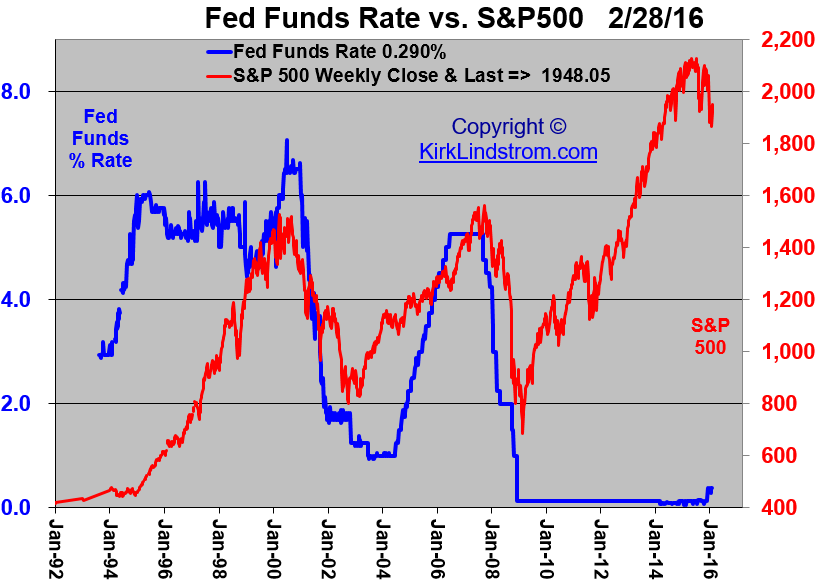
주식 투자는 경제 흐름 위에서 일어난다. 금리가 오르면 기업의 이자 부담이 커지고, 물가가 잡히지 않으면 연준(Fed)이 금리를 낮추기 어렵다. 이 흐름을 데이터로 확인할 수 있는 무료 창구가 FRED다.
FRED(Federal Reserve Economic Data)는 세인트루이스 연방준비은행이 운영하는 공개 데이터베이스로, 100개 이상의 출처에서 수집한 80만 개 이상의 시계열 데이터를 제공한다. 회원가입 없이 바로 쓸 수 있다.
처음 접속부터 그래프 조회까지
사이트 주소는 fred.stlouisfed.org다. 상단 검색창에 지표 이름이나 코드를 입력하면 된다.
주식 투자자가 자주 쓰는 지표와 코드는 다음과 같다.
| 코드 | 의미 |
|---|---|
| FEDFUNDS | 미국 기준금리(연방기금금리). 연준이 올리고 내리는 그 금리다. |
| CPIAUCSL | 소비자물가지수(CPI). 물가가 얼마나 올랐는지 보여준다. |
| UNRATE | 실업률. 경기가 뜨거운지 식고 있는지 가늠하는 기준이 된다. |
| T10Y2Y | 미국 국채 10년물과 2년물의 금리 차이. 아래에서 자세히 설명한다. |
차트 화면 오른쪽 위에서 기간을 "1Y(1년)", "5Y(5년)", "Max(전체)"로 바꿔가며 장기 흐름을 볼 수 있다. 두 지표를 한 화면에 겹쳐 보려면 "Add Line" 버튼을 눌러 두 번째 지표를 추가하면 된다.
금리·물가·실업률, 세 지표를 함께 읽는 이유
이 세 지표는 따로 볼 때보다 연결해서 볼 때 의미가 커진다.
물가(CPI)가 높으면 연준은 기준금리(FEDFUNDS)를 올린다. 금리가 오르면 기업 대출 비용이 늘고 투자가 줄면서 고용(UNRATE)이 둔화된다. 지금 이 사이클이 어디쯤 있는지를 파악하는 것이 핵심이다.
장단기 금리 역전, 이 신호가 왜 중요한가
FRED에서 많이 참고하는 신호 중 하나가 장단기 금리 역전이다.
정상적인 상황에서는 만기가 길수록 금리가 높다. 10년 후 일은 불확실하기 때문이다. 미국 국채 10년물과 2년물의 금리 차이(T10Y2Y)가 0 아래로 떨어지면 "역전됐다"고 한다.
이 역전 현상은 경기침체의 전조로 여겨진다. 과거 경제 위기들은 장단기 금리차가 역전된 후 11~34개월의 시차를 두고 나타났고, 평균 시차는 21개월이었다.
FRED에서 보는 방법은 간단하다.
- 검색창에 T10Y2Y 입력
- 선이 0 아래로 내려가면 역전 구간, 0 위에 있을수록 경기가 안정적
단, 역전 자체가 곧바로 침체를 의미하지는 않는다. 실업률, 물가 지표와 함께 놓고 보는 것이 맞다.
월 1회면 충분한 실전 루틴
아래 세 가지만 한 달에 한 번 확인하면 된다.
- T10Y2Y: 금리차가 플러스인지 마이너스인지, 방향이 어디를 향하는지
- CPIAUCSL: 물가 상승률이 꺾이고 있는지, 아직 내려오는 중인지
- UNRATE: 실업률이 오르기 시작했는지, 아직 낮은 수준인지
세 가지가 동시에 '물가 하강 + 실업률 상승 + 금리차 역전 해소'로 움직인다면, 연준이 금리를 내릴 환경이 만들어지고 있다는 신호다.
매크로트렌즈: 10년 재무 추이를 그래프로 읽는 법
특정 종목의 매출 흐름을 10년치 그래프로 보려고 하면 국내 앱에서는 막히는 경우가 많다. 매크로트렌즈(MacroTrends, macrotrends.net)는 연간·분기별 재무제표를 최장 15년치까지 그래프로 제공한다. 회원가입 없이 바로 쓸 수 있다.
첫 화면에서 종목 찾기
검색창에 티커를 입력하면 해당 기업 재무 정보 페이지로 이동한다. 상단 탭 메뉴의 주요 항목은 다음과 같다.
- Revenue & Profit: 매출, 순이익, 영업이익 그래프
- Margins: 순이익률, 영업이익률 등 수익성 비율
- Price Ratios: PER(주가가 이익의 몇 배인지), PBR(주가가 순자산의 몇 배인지) 등 주가 수준 지표
- Other Metrics: 배당 수익률, 임직원 수 등 부가 데이터
매출·순이익 그래프 읽기
Revenue 탭을 클릭하면 막대 그래프가 펼쳐진다. 숫자만 보는 것보다 그래프 형태가 중요하다. 매출이 꾸준히 우상향인지, 특정 연도에 꺾였는지, 순이익이 매출보다 빠르게 늘고 있는지를 한눈에 확인할 수 있다. 특정 막대에 마우스를 올리면 그 시점의 정확한 수치가 팝업으로 뜬다.
PER 10년 추이로 '지금 비싼지' 판단하기
현재 PER 수치 하나만 보는 것이 아니라 그 회사의 과거 10년 평균 PER과 비교할 수 있다는 점이 매크로트렌즈의 가장 큰 강점이다.
PER이 현재 30배라고 가정해 보자. 지난 10년 평균이 15배였다면 지금은 역사적 평균의 두 배 수준이다. 반대로 평균이 40배였던 기업이라면 오히려 싼 구간일 수 있다. 스크롤을 내리면 PER 추이 차트와 함께 섹터 평균 비교도 확인할 수 있다.
배당 성장 추이 확인 루틴
배당주 투자자라면 Other Metrics → Dividend Yield History를 클릭한다. 배당주를 고를 때 확인해야 할 3가지는 다음과 같다.
- 배당금 지급 연속성: 10년 이상 배당금이 끊긴 적 없는지 그래프로 확인
- 배당 성장률: 배당금 막대 그래프가 매년 높아지고 있는지 확인
- 배당 수익률 추이: 현재 수익률이 과거 평균보다 높으면 역사적으로 저평가 구간일 가능성이 있다
무료 한도와 유료 구분
무료로도 재무 트렌드를 그래프로 읽는 목적은 충분히 달성할 수 있다. 유료 플랜을 쓰면 최장 40년치 데이터, 광고 없는 화면, 무제한 데이터 내보내기를 쓸 수 있다. 처음 접속 시 우측 상단 Register 버튼을 눌러 무료 계정을 만들어 두면 열람 가능한 데이터가 늘어난다.
씨킹알파: 무료 한도 안에서 실적 콜·분석 글 핵심 뽑아내는 법
씨킹알파(Seeking Alpha)는 20년 넘게 운영된 금융 리서치 플랫폼으로, 매달 5,000건 이상의 분석 글이 올라오는 대형 투자 커뮤니티다. 개인 투자자와 전문 애널리스트의 글이 함께 올라와 같은 종목을 여러 시각으로 비교할 수 있다.
접속 전에 먼저 알아야 할 것: 무료와 유료의 경계
무료 플랜은 한 달에 읽을 수 있는 글이 5~10개 수준이며, 기본 주가 조회와 뉴스, 커뮤니티 토론 정도만 볼 수 있다. 단, 실적 콜 스크립트는 무료로 제공한다.
씨킹알파에서 애플, 엔비디아, 테슬라 같은 기업의 분기 실적 발표 때 CEO와 CFO가 직접 한 말을 원문 그대로 읽을 수 있다.
무료로 시작하는 법
- seekingalpha.com 접속 → 우측 상단 "Create free account" 클릭
- 이메일 또는 구글 계정으로 가입
- 검색창에 종목 티커(예: AAPL, NVDA) 입력
- 종목 페이지 안에서 탭을 이동하면서 원하는 정보 확인
무료 한도 안에서 뽑아낼 수 있는 핵심 3가지
① 실적 콜 스크립트 읽기
기업은 매 분기 실적 발표 후 투자자·애널리스트와 전화 회의를 열고 이를 녹취해 공개한다. 종목 페이지 안의 "Transcripts" 탭에서 확인할 수 있다.
읽을 때 집중할 부분은 두 곳이다.
- 준비 발언: CEO·CFO의 실적 요약과 회사가 강조한 포인트
- 질의응답: 애널리스트 질문으로 시장이 그 기업에서 무엇을 가장 중요하게 보는지 파악
② 뉴스·분석 글 (월 5~10편)
무료 한도 안에서도 최신 뉴스와 분석 글을 읽을 수 있다. 한 달에 5~10편을 보유 종목의 실적 직후에 집중해서 읽는 것이 효율적이다.
③ 기본 주가·재무 데이터 조회
종목별 "Earnings" 섹션에서 다음 분기 및 연간 주당순이익(EPS)과 매출에 대한 애널리스트 추정치를 차트로 볼 수 있다. 최근 몇 달간 추정치가 올라가는지 내려가는지도 확인하면 된다.
유료 전환 전 체크리스트
프리미엄 플랜은 1만 개 이상 종목의 퀀트 등급(가치·성장·수익성·모멘텀·이익 추정치 변화를 5가지 기준으로 점수화), 분석 글 무제한 열람, 스크리너, 포트폴리오 추적 등을 포함한다. 정가는 연 299달러(약 41만 원)이며 7일 무료 체험이 제공된다.
유료 전환 전 확인할 것들은 다음과 같다.
- 월 몇 편의 글을 읽고 싶은가? 한 달에 10편 이상 읽고 싶다면 무료 한도는 금방 소진된다.
- 7일 체험을 먼저 써봤는가? 카드를 등록해야 체험이 시작되므로, 갱신일 전에 해지하는 것을 잊지 말 것.
- 환불은 없다: 프리미엄과 프로 플랜은 환불을 제공하지 않는다.
매달 여러 종목을 꾸준히 리서치하는 습관이 생겼을 때 유료 전환을 검토하면 된다.
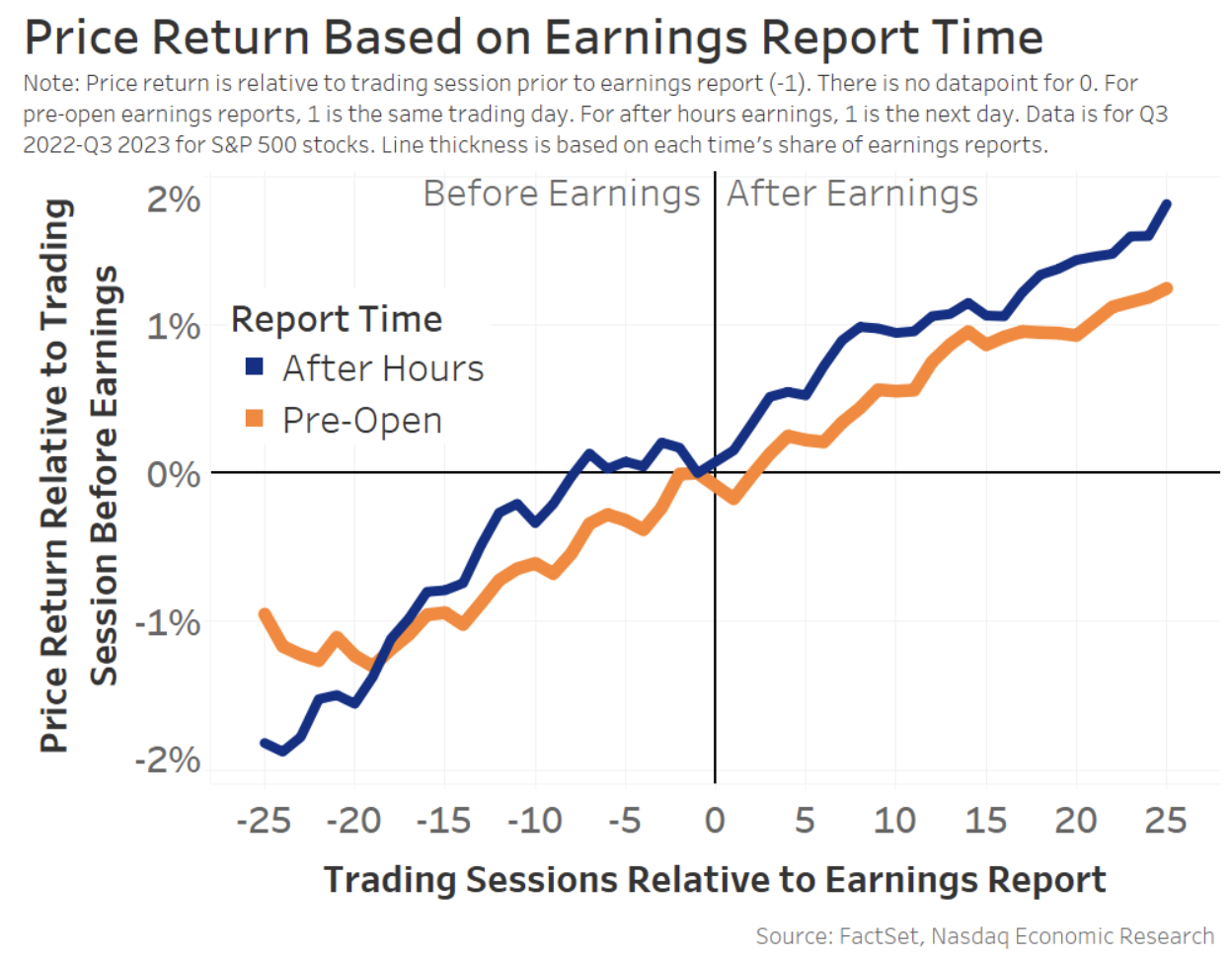
사이트별 활용 루틴: 종목 발굴부터 매수 결정까지
각 사이트는 순서대로 연결해서 쓸 때 효과가 커진다. 아래 루틴은 관심 없던 종목을 발굴해서 검증하고 매수 결정을 내리기까지 8개 사이트를 어느 타이밍에 어떻게 연결하는지 보여준다.
1단계: 시장 분위기 파악 (핀비즈 히트맵 + FRED)
매수를 고려하기 전, 먼저 시장 전체 상태를 본다. 핀비즈 히트맵을 열면 초록색이 많은지 빨간색이 많은지, 섹터별로 자금이 몰리는 곳이 어디인지 10초 안에 파악할 수 있다.
동시에 FRED에서 금리 흐름을 확인한다. 기준금리가 높은 상태면 성장주보다 배당주나 가치주가 상대적으로 유리하다. 장단기 금리 역전이 보이면 경기 침체 가능성을 고려한다.
2단계: 후보 종목 추리기 (핀비즈 스크리너)
시장 분위기가 확인되면 구체적인 종목을 골라낼 차례다. 핀비즈 스크리너에서 "기술 섹터 + 시가총액 100억 달러 이상 + PER 30 이하"처럼 필터를 걸면 수십 개 후보가 남는다. 이 목록이 다음 단계의 출발점이 된다.
3단계: 재무 현황 빠르게 훑기 (스탁애널라이시스 + 야후 파이낸스)
스탁애널라이시스에서 티커를 검색하면 매출, 영업이익, 순이익이 연도별·분기별 표로 정리되어 나온다. 최근 몇 년간 이익이 꾸준히 늘고 있는지, 들쑥날쑥한지 한눈에 볼 수 있다. ETF라면 구성 종목도 확인한다.
야후 파이낸스에서는 실적 발표 일정과 관련 뉴스를 반드시 확인한다. 매수 직전에 실적 발표가 예정되어 있으면 결과에 따라 주가가 크게 움직일 수 있어 타이밍을 조정해야 한다.
4단계: 장기 추이와 역사적 수준 확인 (매크로트렌즈)
재무 표 숫자만으로는 지금 주가가 싼지 비싼지 판단하기 어렵다. 매크로트렌즈에서 PER, 매출, 순이익을 10년 그래프로 펼쳐보면 현재 지표를 과거 평균과 비교할 수 있다. 현재 PER 수준이 과거 평균보다 높다면 상대적으로 비싸다고 볼 수 있다.
5단계: 공시 원문으로 사실 확인 (SEC EDGAR)
뉴스나 분석 글은 편집된 정보다. SEC EDGAR에서 10-K, 10-Q, 8-K를 직접 확인한다. 특히 위험 요인(Risk Factors)과 경영진 설명(MD&A)은 EDGAR 원문에서만 정확히 읽을 수 있다. 이 부분을 건너뛰면 회사가 공식적으로 인정한 문제를 모른 채 투자하는 셈이다.
6단계: 다른 투자자의 분석 읽기 (씨킹알파)
숫자 검증이 끝나면 다른 사람들은 이 종목을 어떻게 보는지 읽는다. 씨킹알파에서 종목을 검색하면 실적 콜 녹취록과 여러 분석가의 글을 볼 수 있다. 내 결론과 다른 시각을 비교하는 용도로 쓰는 것이 효율적이다.
전체 루틴 요약
| 단계 | 사이트 | 시간 | 목적 |
|---|---|---|---|
| 1 | 핀비즈 히트맵 + FRED | 5분 | 시장 분위기·매크로 환경 파악 |
| 2 | 핀비즈 스크리너 | 10분 | 조건으로 후보 종목 추리기 |
| 3 | 스탁애널라이시스 + 야후 파이낸스 | 15분 | 재무 현황·실적 일정 확인 |
| 4 | 매크로트렌즈 | 10분 | 10년 추이로 현재 주가 수준 판단 |
| 5 | SEC EDGAR | 20분 | 공시 원문에서 위험 요인 직접 확인 |
| 6 | 씨킹알파 | 10분 | 다른 분석가의 시각과 비교 |
처음에는 시간이 걸리지만 익숙해지면 한 종목에 1시간 안에 이 전체 과정을 마칠 수 있다.
용어 사전
-
티커(Ticker): 주식 시장에서 각 회사를 구별하는 짧은 알파벳 코드. 애플은 AAPL, 테슬라는 TSLA처럼 표기한다.
-
스크리너(Screener): 조건을 설정해서 해당 조건에 맞는 종목만 걸러내는 필터 도구. "시가총액 100억 달러 이상, 최근 1년 매출 성장 20% 이상"처럼 기준을 정하면 해당 종목 목록만 추려준다.
-
히트맵(Heatmap): 수백 개 종목의 등락을 색깔로 한눈에 보여주는 시각화 도구. 초록색이면 오른 종목, 빨간색이면 내린 종목이다.
-
10-K: 미국 상장사가 매년 한 번 SEC에 제출하는 연간 보고서. 회사의 사업 구조, 1년치 재무제표, 주요 리스크가 모두 담겨 있다.
-
10-Q: 분기마다 제출하는 보고서. 10-K보다 짧지만 최근 3개월 실적과 재무 상태를 담고 있다.
-
8-K: 회사에 중요한 사건이 생겼을 때 즉시 제출하는 임시 보고서. CEO 교체, 대규모 계약 체결, 인수합병 발표 등이 여기에 해당한다.
-
실적 콜(Earnings Call): 분기 실적 발표 직후 CEO, CFO가 직접 진행하는 투자자 대상 전화 설명회. 씨킹알파에서 녹취록 전문을 텍스트로 확인할 수 있다.
-
PER(주가수익비율): 현재 주가가 연간 순이익의 몇 배인지 나타내는 수치. 같은 업종 내에서 주가가 실적 대비 비싼지 싼지를 가늠하는 기본 지표다.
-
시가총액: 현재 주가에 발행 주식 수를 곱한 값. 회사 전체의 시장 가격이다. 주가가 높다고 큰 회사가 아니다.
-
공시: 상장사가 투자자에게 경영 정보를 공개적으로 알리는 행위. 미국에서는 SEC EDGAR에 모든 공시 문서가 올라온다.
게시글에 대한 피드백을 남겨주세요.
자주 묻는 질문
무료로 미국 주식 종목을 발굴할 수 있는 사이트는 무엇인가요?
핵심: 핀비즈에서 히트맵과 스크리너로 종목을 필터링할 수 있다. 스탁애널라이시스와 야후파이낸스도 재무·밸류 체크에 무료로 활용 가능하다.
미국 기업 공시 원문을 무료로 확인하려면 어디에서 보나요?
핵심: 미국 증권거래위원회(SEC)의 EDGAR에서 10-K, 10-Q, 8-K 등 공시 원문을 무료로 열람할 수 있다.
10-K는 어디부터 읽어야 하나요?
핵심: 10-K는 Item 1(사업 설명), Item 1A(위험요인), Item 7(경영진 토의·분석)부터 읽어라.
핀비즈 무료 버전 시세는 얼마나 지연되나요?
핵심: 핀비즈 무료는 15~20분 지연 시세를 제공한다. 실시간 데이터는 Elite 유료 플랜에서 제공된다.
포트폴리오 구성할 때 초보자가 참고하기 좋은 무료 미국 주식 사이트는 어디인가요?
핵심: 야후파이낸스는 포트폴리오 관리, 실적 일정, 애널리스트 추정치 등을 무료로 제공해 초보자가 쓰기 편하다.


















댓글 0
첫 댓글을 남겨보세요.